KreyolKeyb
Guide d’installation et d’utilisation
Tout ce qu’il faut savoir pour activer Klavyé Kréyòl Karukera et en tirer le meilleur, en 5 minutes.
Installation en 3 étapes
Une fois l’application installée depuis Google Play, elle doit être activée comme clavier système avant de pouvoir l’utiliser dans vos applications.
Étape 1 : Activer le clavier
Ouvrez l’application Klavyé Kréyòl Karukera et touchez « Activer le clavier ». Vous arrivez dans les paramètres Android, section « Clavier virtuel » (ou « Langues et saisie » selon les téléphones). Activez l’interrupteur en face de « Klavyé Kréyòl Karukera ».
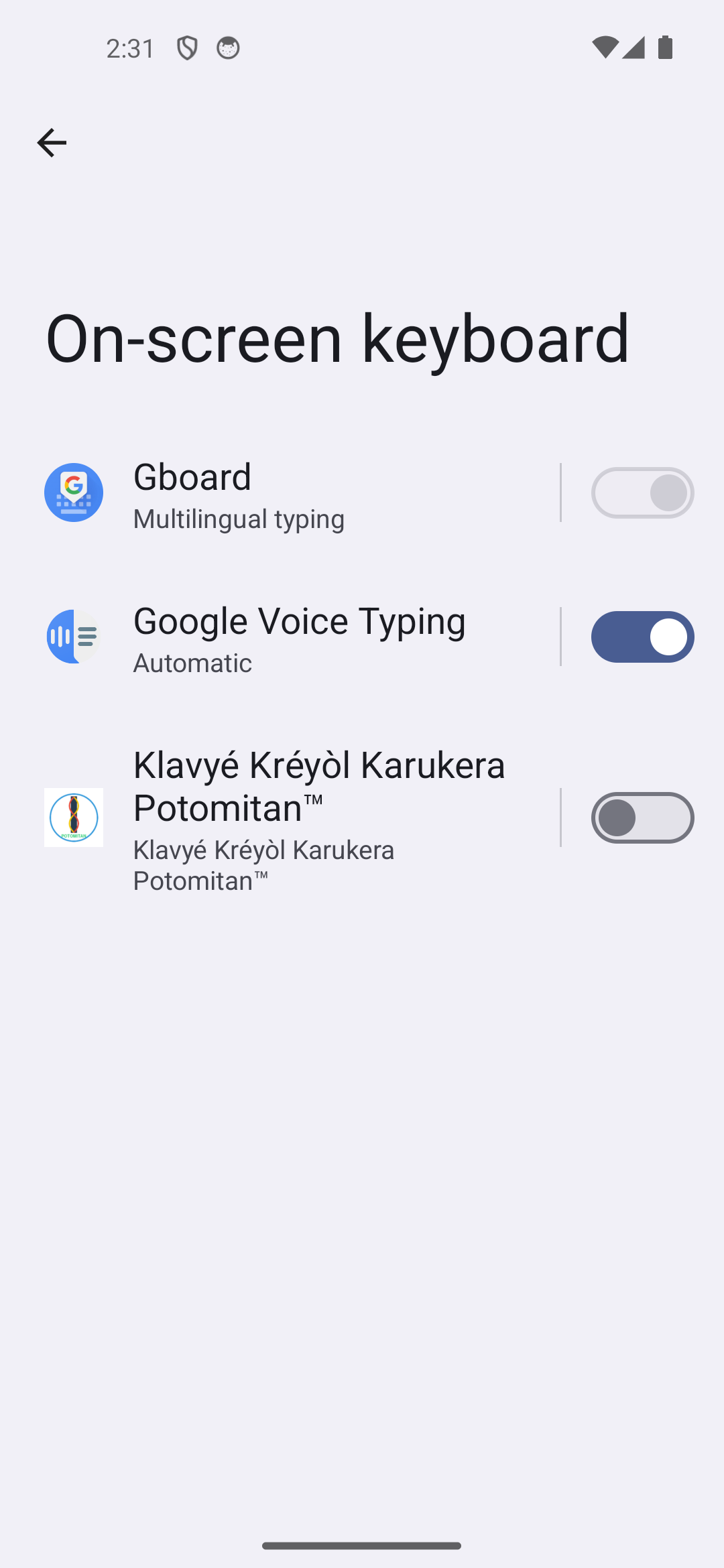
Android affiche un avertissement standard rappelant qu’un clavier peut lire le texte saisi : c’est le même message pour tous les claviers, y compris Gboard. Klavyé Kréyòl Karukera fonctionne 100 % hors ligne et ne collecte aucune donnée (voir notre politique de confidentialité).
Étape 2 : Sélectionner le clavier
Activer le clavier ne suffit pas : il faut ensuite le choisir comme clavier actif. Revenez dans une application où vous pouvez écrire (Messages, Notes…), touchez un champ de texte, puis :
- soit appuyez longuement sur la barre d’espace de votre clavier actuel et choisissez « Klavyé Kréyòl Karukera » dans la liste ;
- soit touchez l’icône clavier dans la barre de notifications, si elle est affichée.
Étape 3 : Essayer le clavier
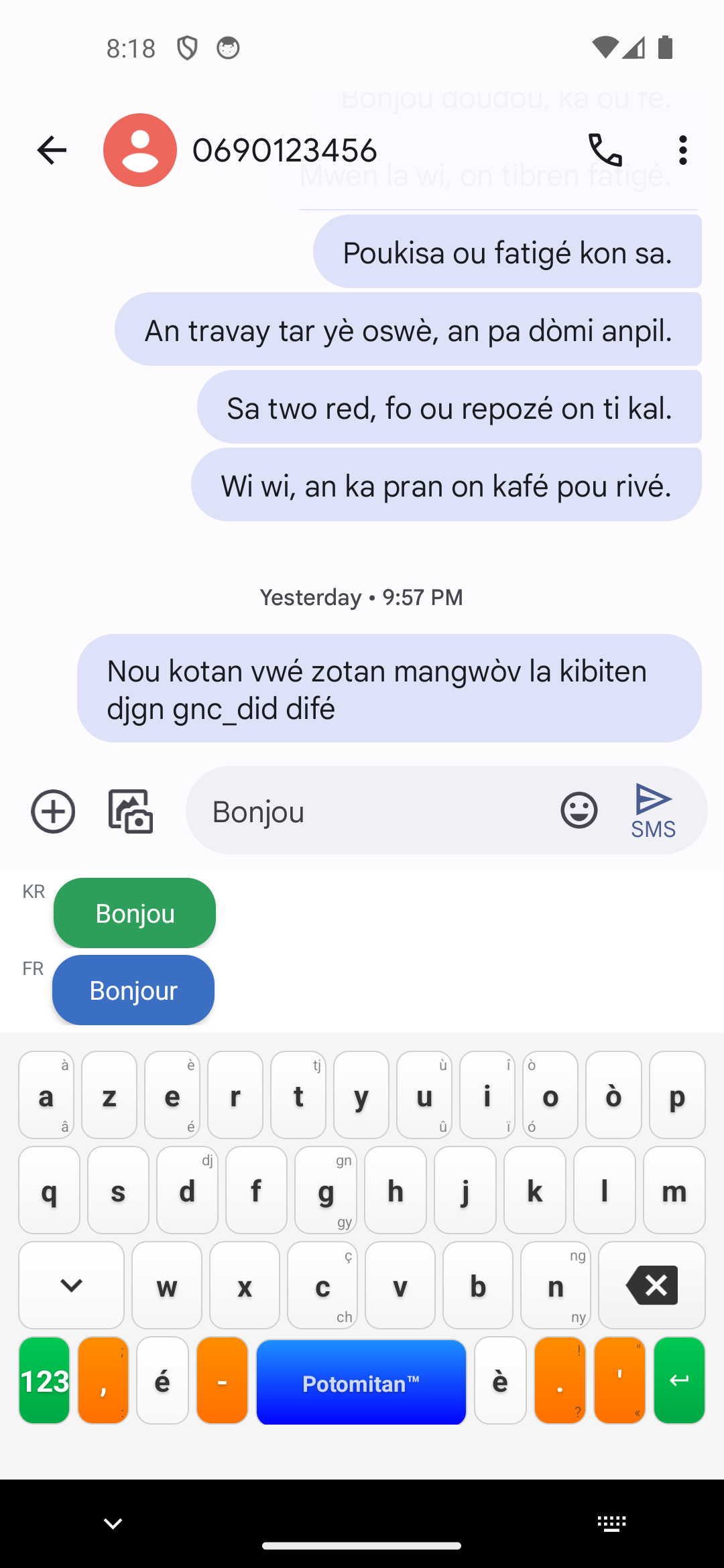
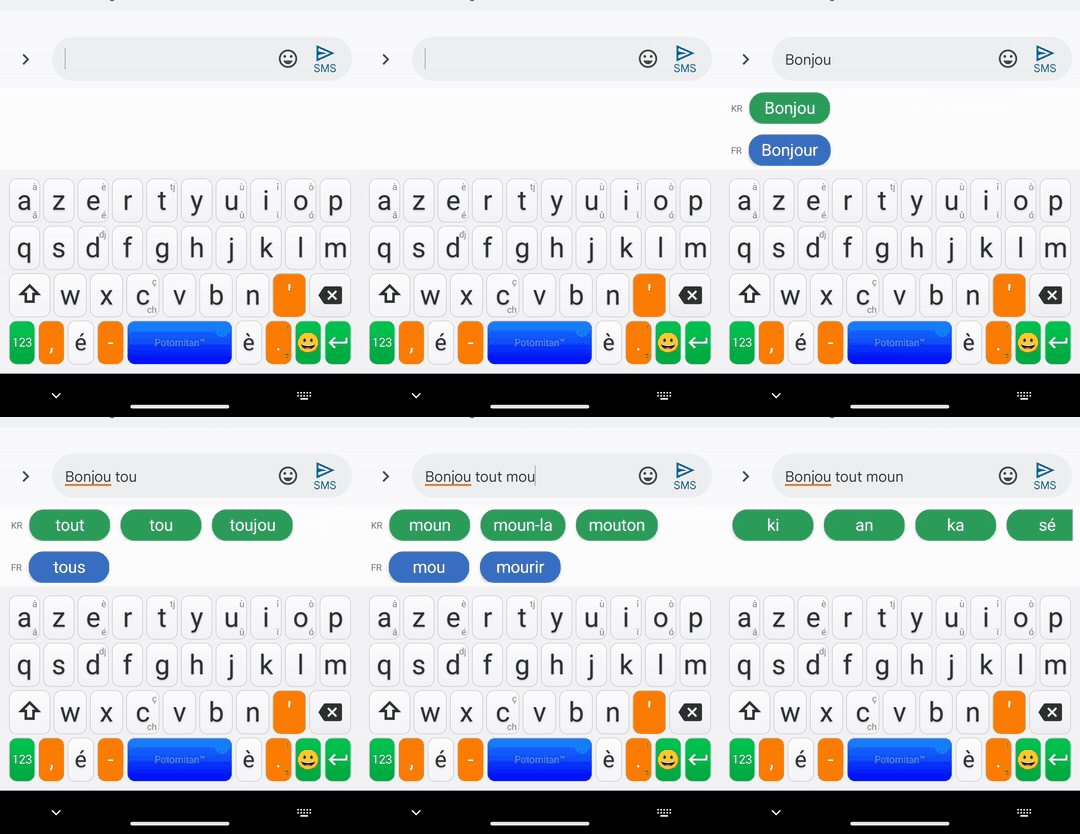
Écrivez « Bonjou tout moun » dans un champ de texte et observez les suggestions apparaître au-dessus du clavier. Si des mots créoles vous sont proposés, tout fonctionne.
Étape 4 (optionnelle) : le correcteur orthographique
Pour que vos mots créoles ne soient plus soulignés en rouge dans toutes les applications (pas seulement au clavier), activez aussi le correcteur orthographique Kréyòl : Paramètres Android → Système → Langues et saisie → Correction orthographique, puis activez « Klavyé Kréyòl Karukera ».
Utilisation au quotidien
Écrire en kréyòl
Le clavier démarre en mode alphabétique classique. La première lettre de chaque message prend automatiquement une majuscule, comme sur n’importe quel clavier.
Accents et caractères spéciaux
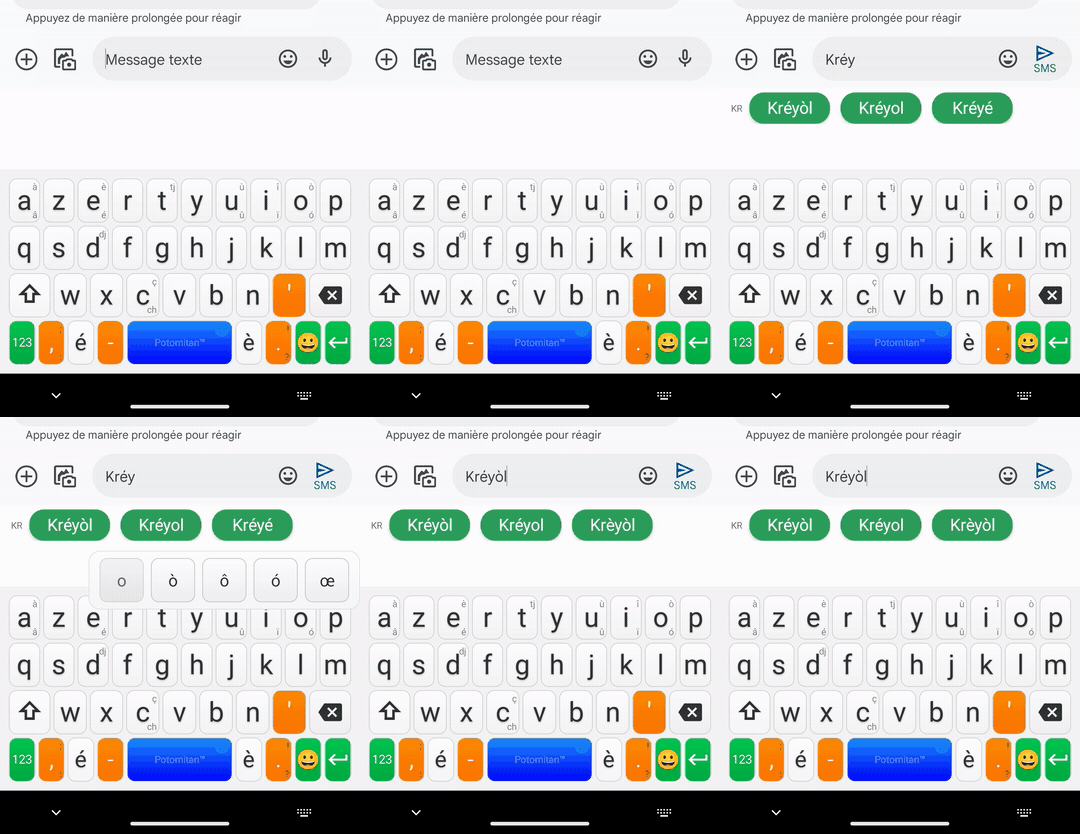
Appuyez longuement (une seconde) sur une lettre pour faire apparaître ses variantes accentuées (é, è, à, ò…) et les caractères spéciaux du kréyòl. Le choix reste affiché quand vous relâchez : touchez ensuite l’accent voulu, il s’insère à la place de la lettre. Les petits accents imprimés dans le coin d’une touche annoncent ce qu’elle cache.
Suggestions et autocomplétion
Une barre de suggestions apparaît dès que vous commencez à taper. Les mots en kréyòl sont prioritaires (étiquette KR) ; le français prend le relais à partir de 3 lettres si aucun mot créole ne correspond (étiquette FR). Touchez un mot suggéré pour le compléter instantanément, espace inclus. Une fois le mot validé, la barre propose les mots qui suivent habituellement, d’après le corpus littéraire créole.
Chiffres et symboles
Le bouton « 123 » en bas à gauche du clavier bascule vers les chiffres et symboles usuels. La ponctuation de base (virgule, point, apostrophe) reste accessible directement sur le clavier alphabétique.
Dans une conversation
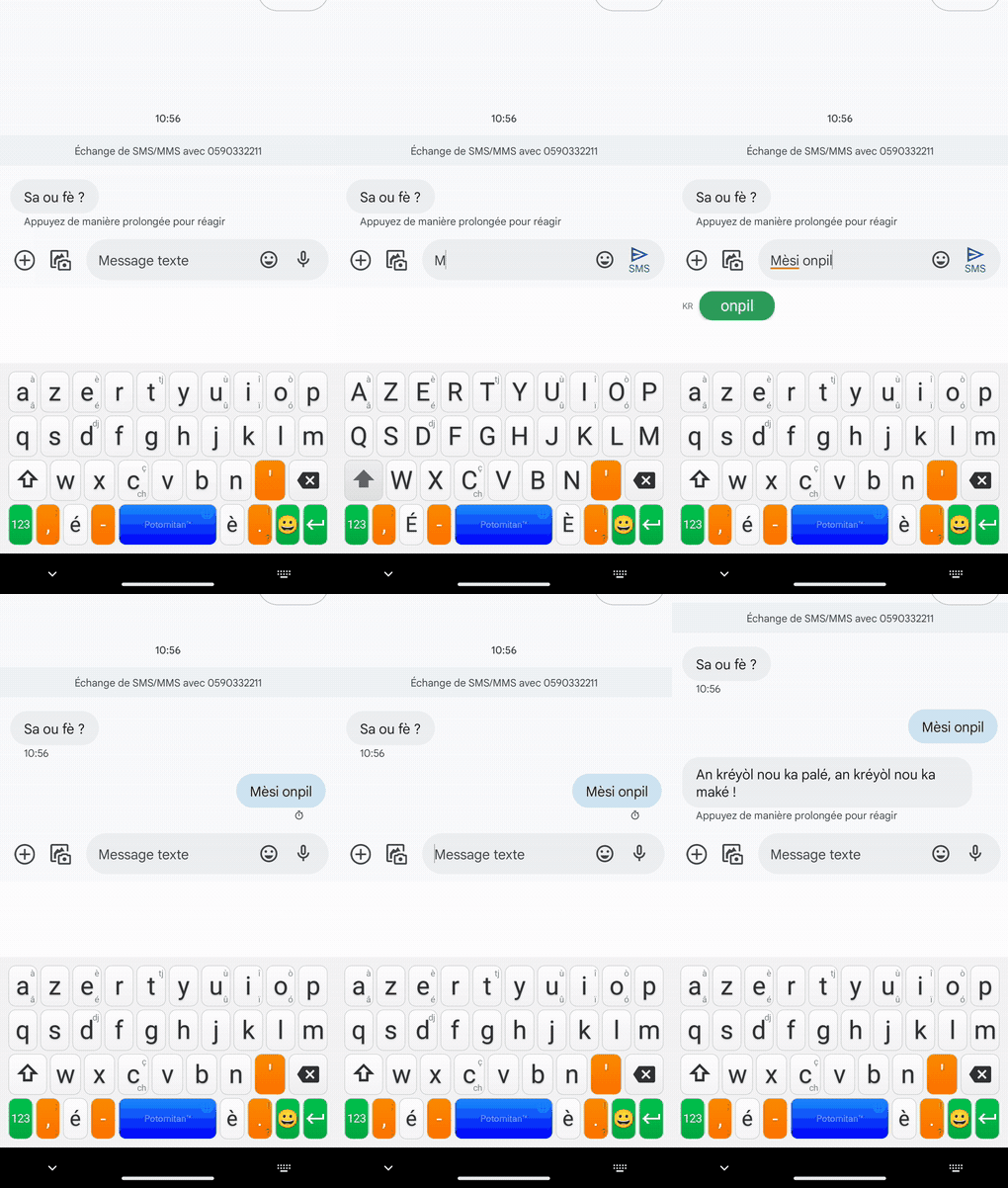
Rien de particulier à faire : une fois le clavier sélectionné, il s’ouvre dans Messages, WhatsApp, les mails ou n’importe quel champ de texte, avec ses suggestions kréyòl.
Passer d’un clavier à l’autre
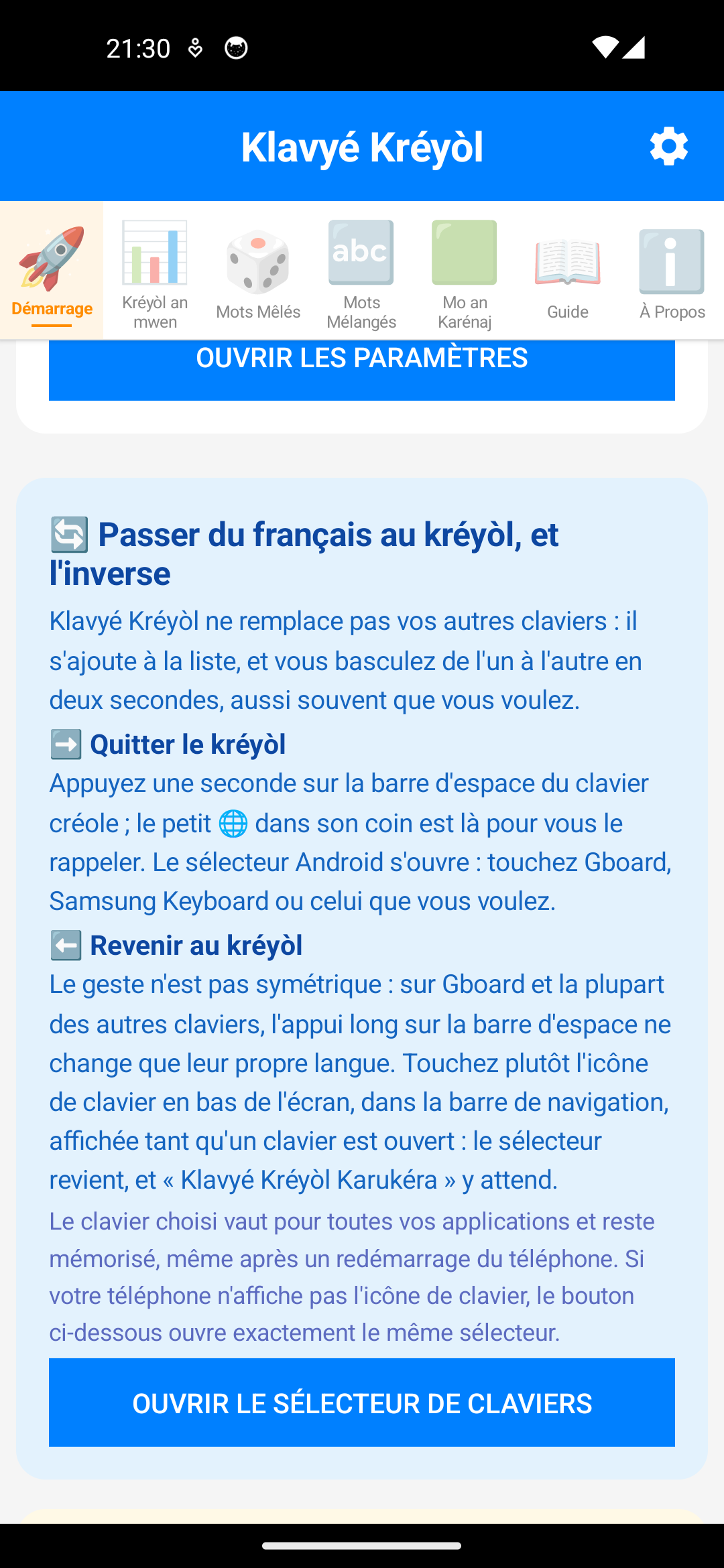
Klavyé Kréyòl Karukera ne remplace pas vos autres claviers : il s’ajoute à la liste, et vous basculez de l’un à l’autre en deux secondes, aussi souvent que vous voulez. Aucun réglage à refaire, aucune donnée perdue.
Quitter Klavyé Kréyòl pour un autre clavier
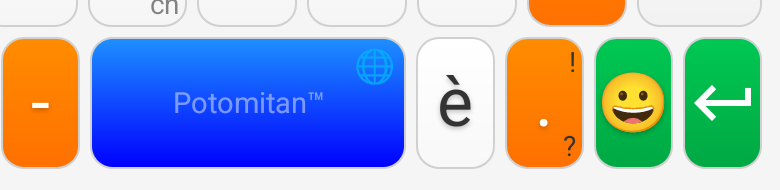
Pendant que le clavier créole est affiché, appuyez une seconde sur la barre d’espace. Le petit 🌐 dans son coin est là pour vous le rappeler :
Le sélecteur de claviers d’Android s’ouvre et liste tous vos claviers installés. Touchez « Gboard », « Samsung Keyboard » ou celui que vous voulez : il prend la main immédiatement, dans le champ où vous étiez.
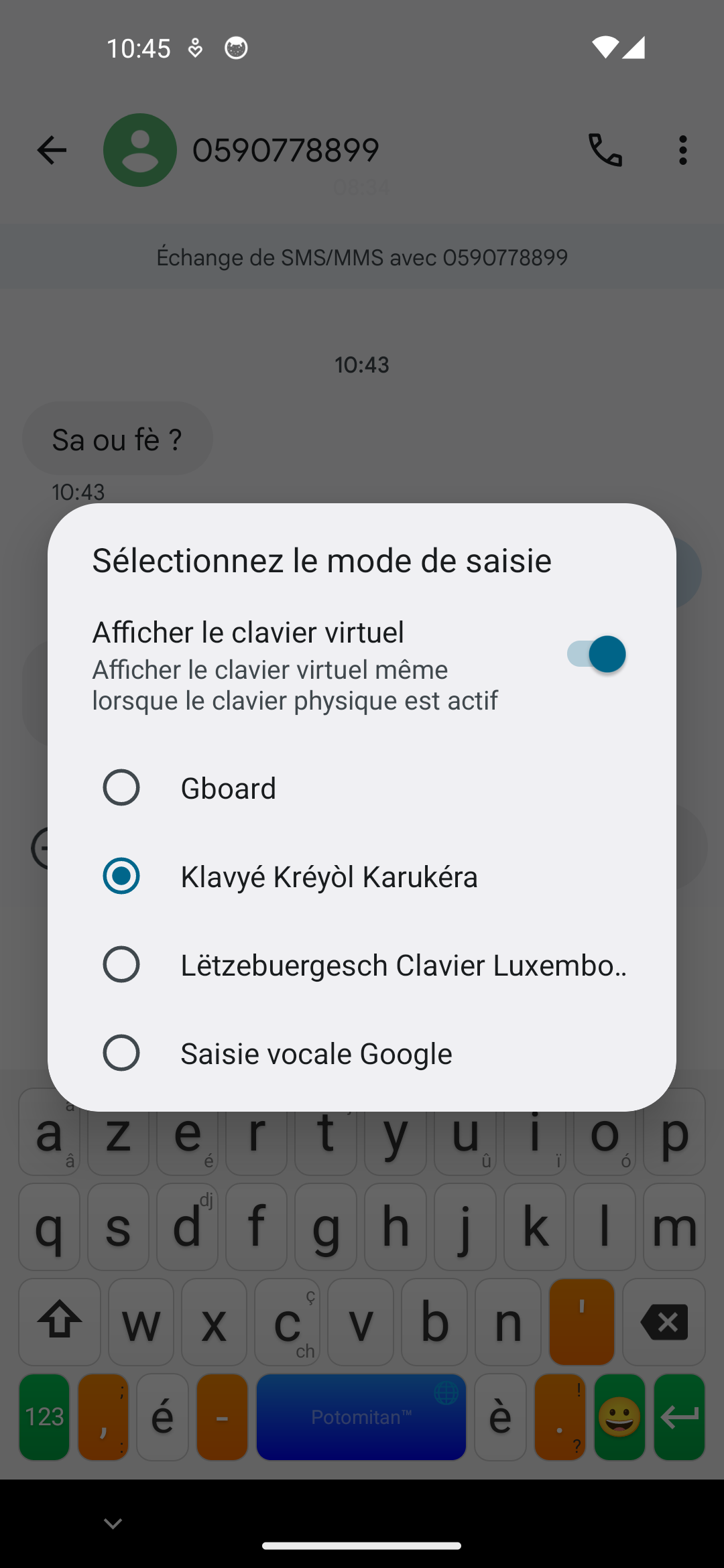
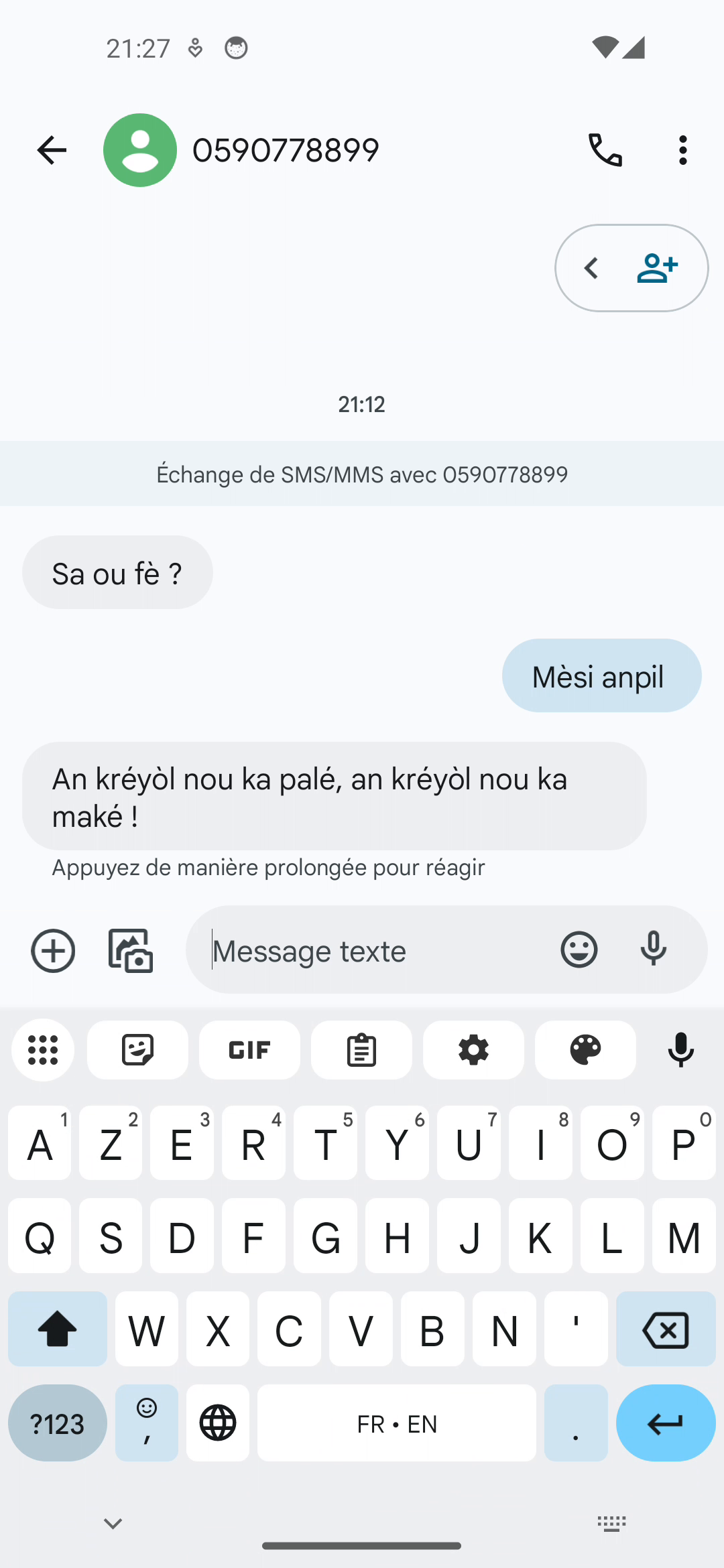
Le clavier créole vous propose toujours la liste plutôt que de basculer tout seul vers le clavier suivant : c’est vous qui choisissez sur quoi vous atterrissez.
Revenir à Klavyé Kréyòl Karukera
Attention, le geste n’est pas symétrique : sur la plupart des autres claviers, l’appui long sur la barre d’espace ou la touche 🌐 change seulement leur langue interne (Gboard propose ainsi français, anglais…) et ne ramène pas au clavier créole.
Le chemin qui marche partout est l’icône de clavier en bas de l’écran, dans la barre de navigation, affichée tant qu’un clavier est ouvert. Touchez-la : le sélecteur Android réapparaît, et « Klavyé Kréyòl Karukera » y attend.
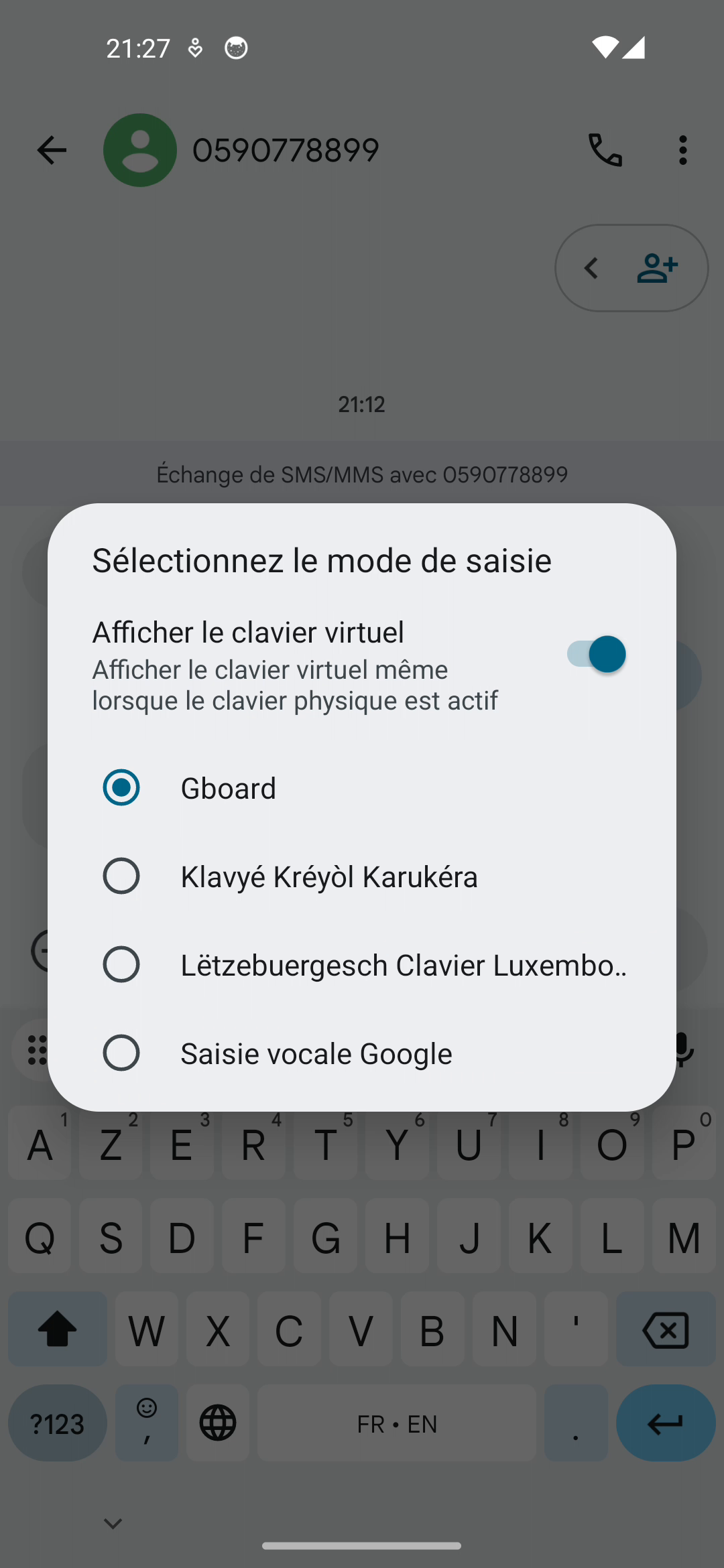
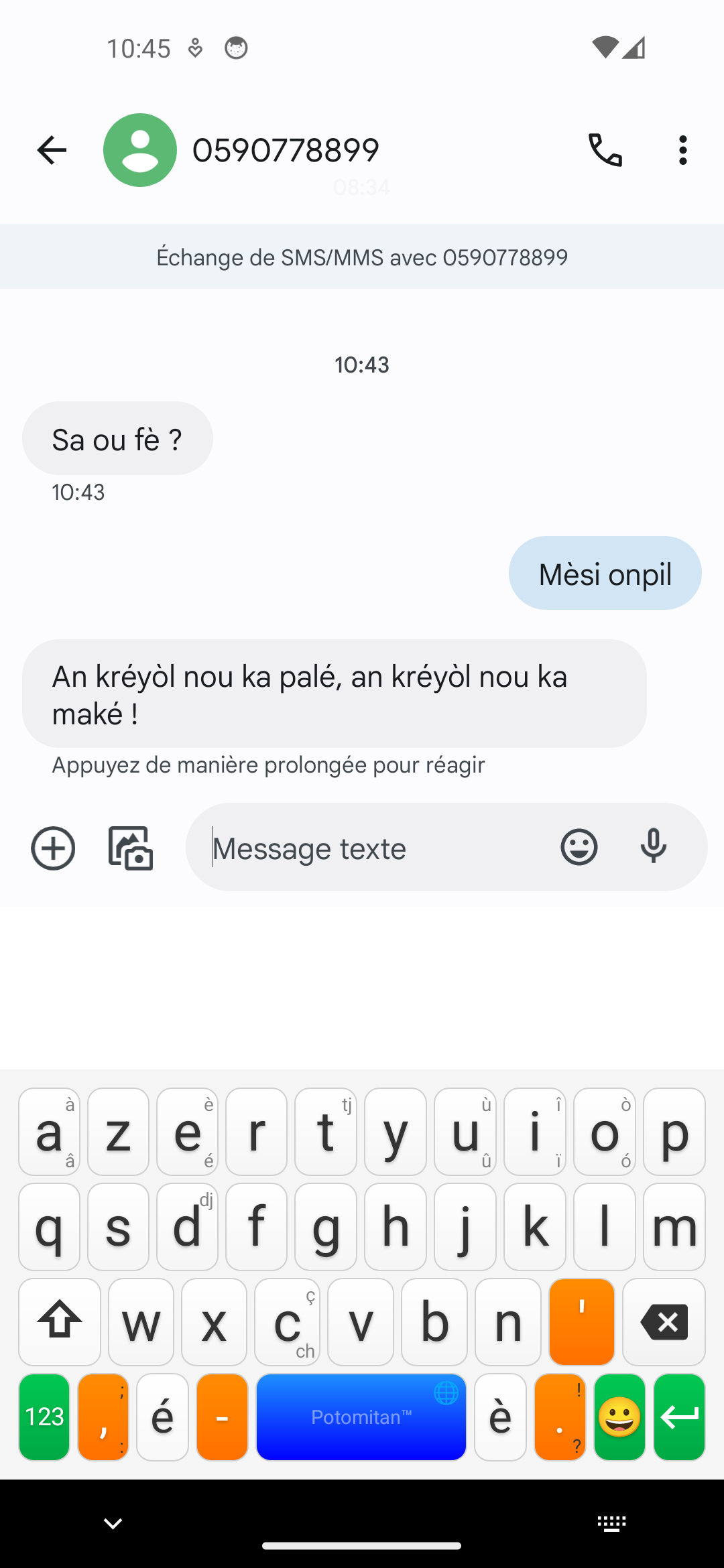
Le trajet complet, aller et retour :
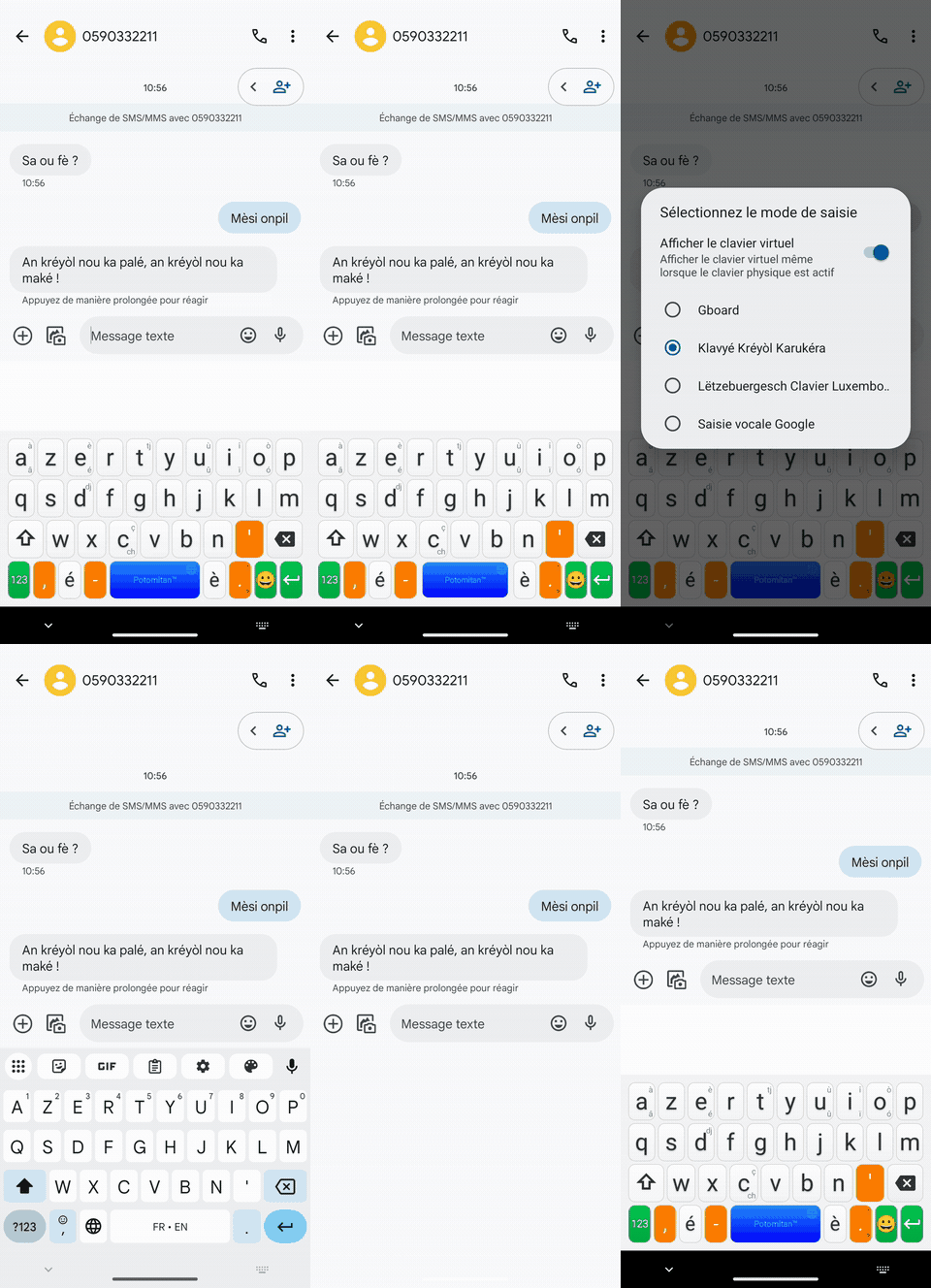
Si votre téléphone n’affiche pas cette icône, ouvrez l’application Klavyé Kréyòl Karukera et touchez le bouton de l’étape 2, « Sélectionner le clavier » : il ouvre exactement le même sélecteur.
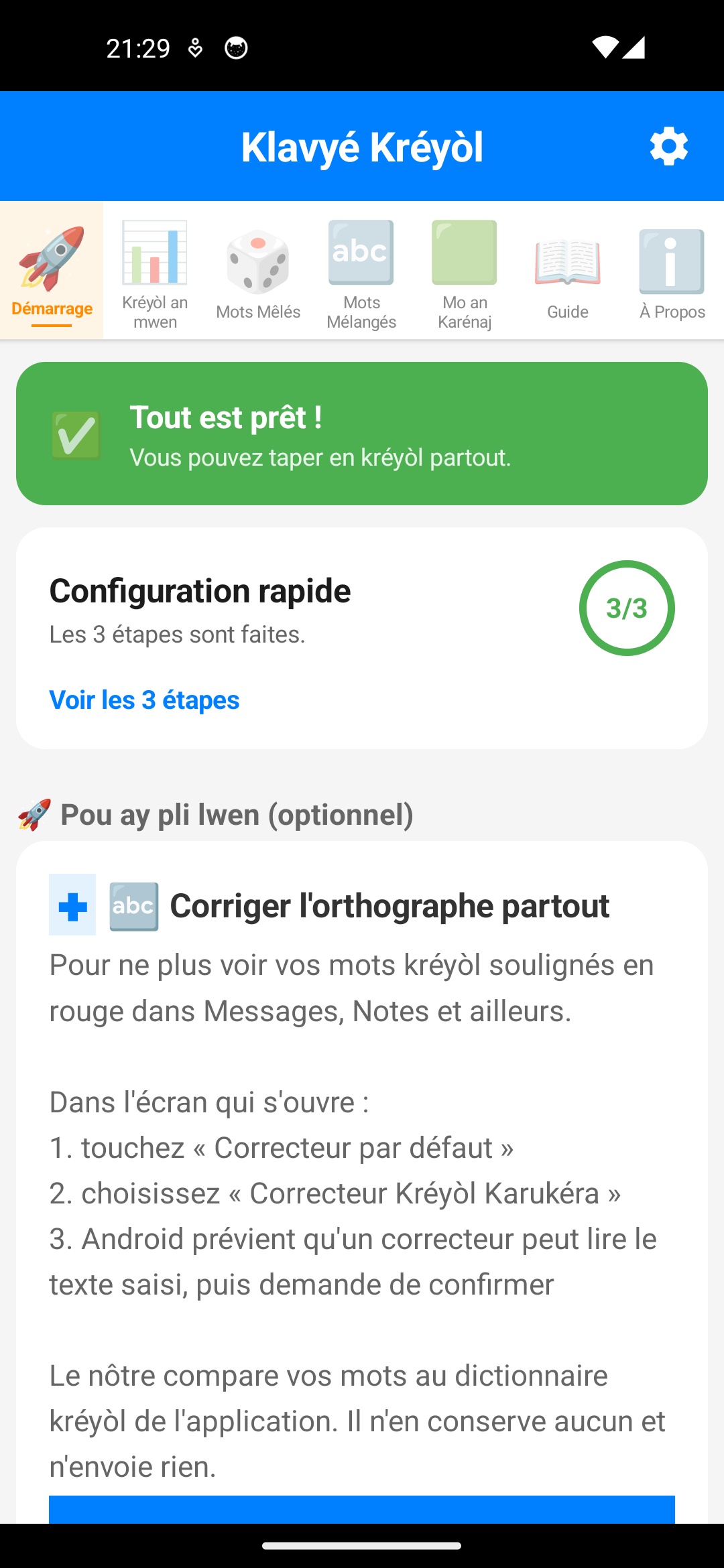
L’application rappelle ces deux gestes dans son onglet Démarrage, une fois le clavier activé et sélectionné, avec un bouton qui ouvre le sélecteur directement.
Ce qu’il faut savoir
- Le choix est global, pas par application : le clavier sélectionné vaut pour Messages, WhatsApp, le navigateur et tout le reste, jusqu’à ce que vous en changiez.
- Le choix est mémorisé : le téléphone rouvre le dernier clavier choisi, même après un redémarrage.
- Un clavier n’apparaît dans le sélecteur que s’il a été activé au préalable dans les paramètres Android (étape 1). Si Klavyé Kréyòl Karukera manque à l’appel, c’est presque toujours cela.
- Écrire en français avec le clavier créole reste possible : les suggestions françaises prennent le relais à partir de 3 lettres. Changer de clavier n’est utile que si vous avez besoin d’une autre langue ou d’une disposition particulière.
Les écrans de l’application
L’application qui accompagne le clavier sert d’abord à l’installer, puis à suivre sa progression et à jouer. Sa barre d’onglets n’apparaît qu’une fois le clavier activé et sélectionné : tant que la configuration n’est pas terminée, l’écran de démarrage reste seul, pour ne pas disperser.
🚀 Démarrage
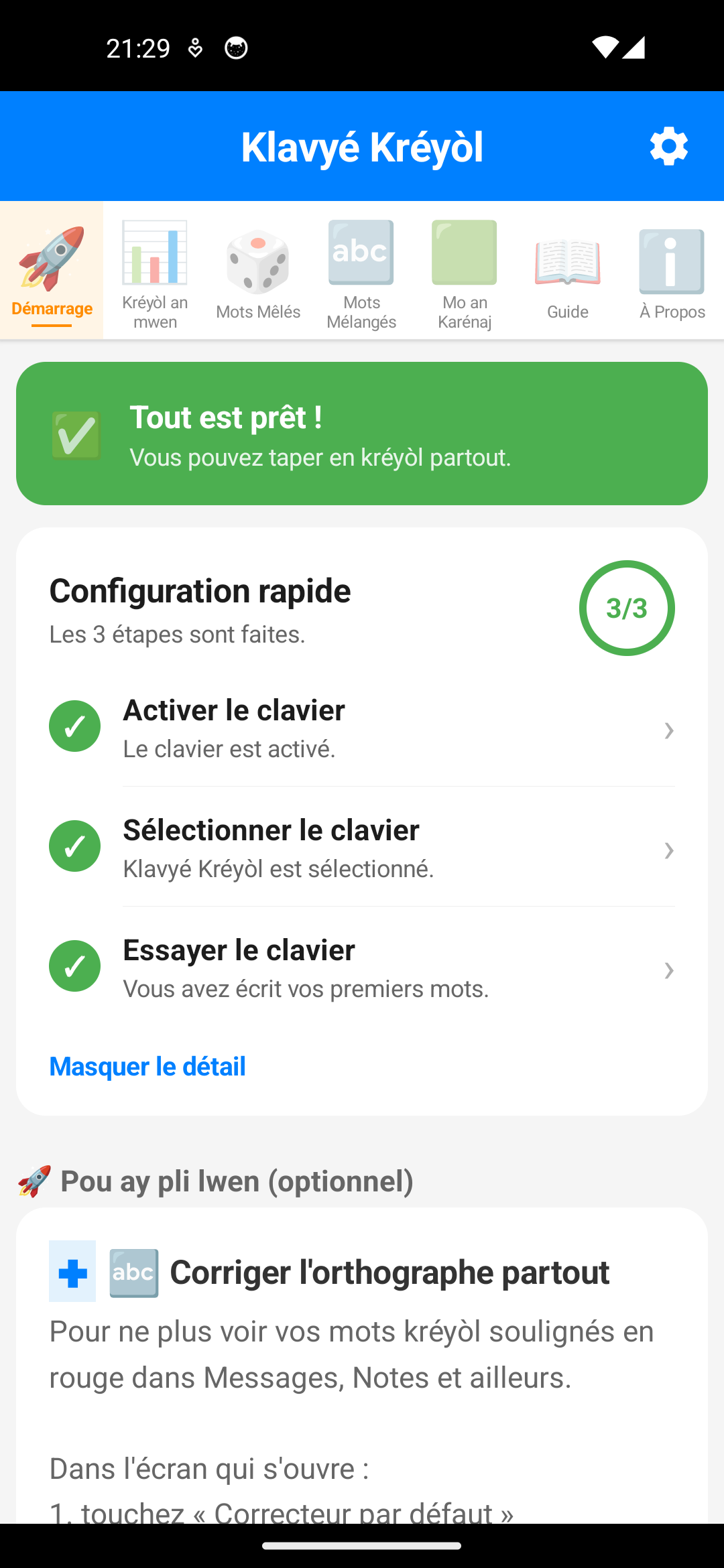
Le point d’entrée, et le seul onglet visible tant que le clavier n’est pas en place. Les trois étapes (activer, sélectionner, essayer dans un champ de test) tiennent dans une carte « Configuration rapide » : tant qu’il reste quelque chose à faire elle est dépliée, une fois tout coché elle se replie sur un simple 3/3, que « Voir les 3 étapes » rouvre au besoin. En dessous viennent l’étape facultative du correcteur orthographique, le rappel des gestes pour changer de clavier, l’astuce de la semaine et un raccourci vers les statistiques.
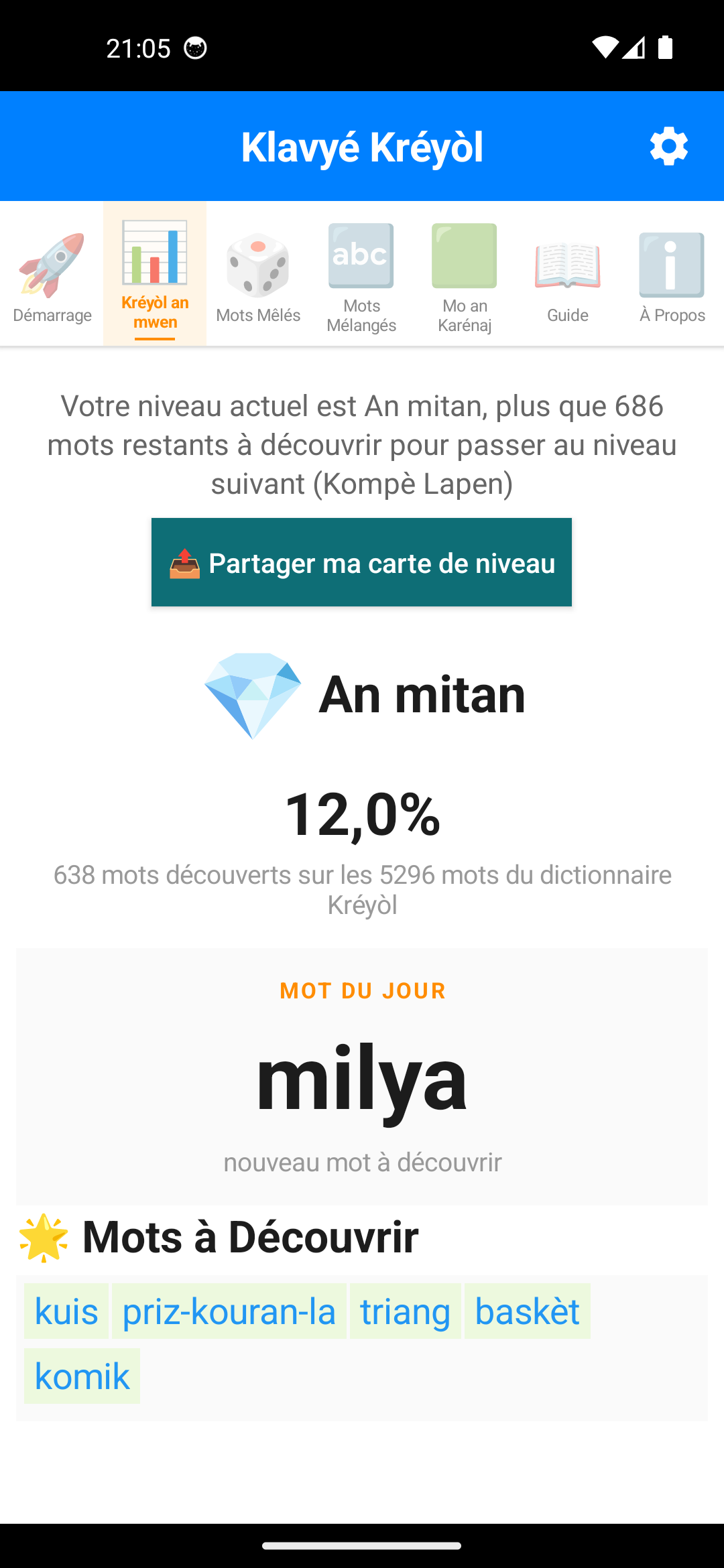
📊 Kréyòl an mwen
Votre progression. Le niveau atteint, la part du dictionnaire déjà employée, le mot du jour et une liste de mots à découvrir, tirés du dictionnaire. Chaque mot tapé au clavier ou trouvé dans un jeu compte. 7 niveaux culturels jalonnent le parcours : Pipirit, Ti moun, Débrouya, An mitan, Kompè Lapen, Kompè Zamba, Potomitan. Un bouton permet de partager sa carte de niveau.
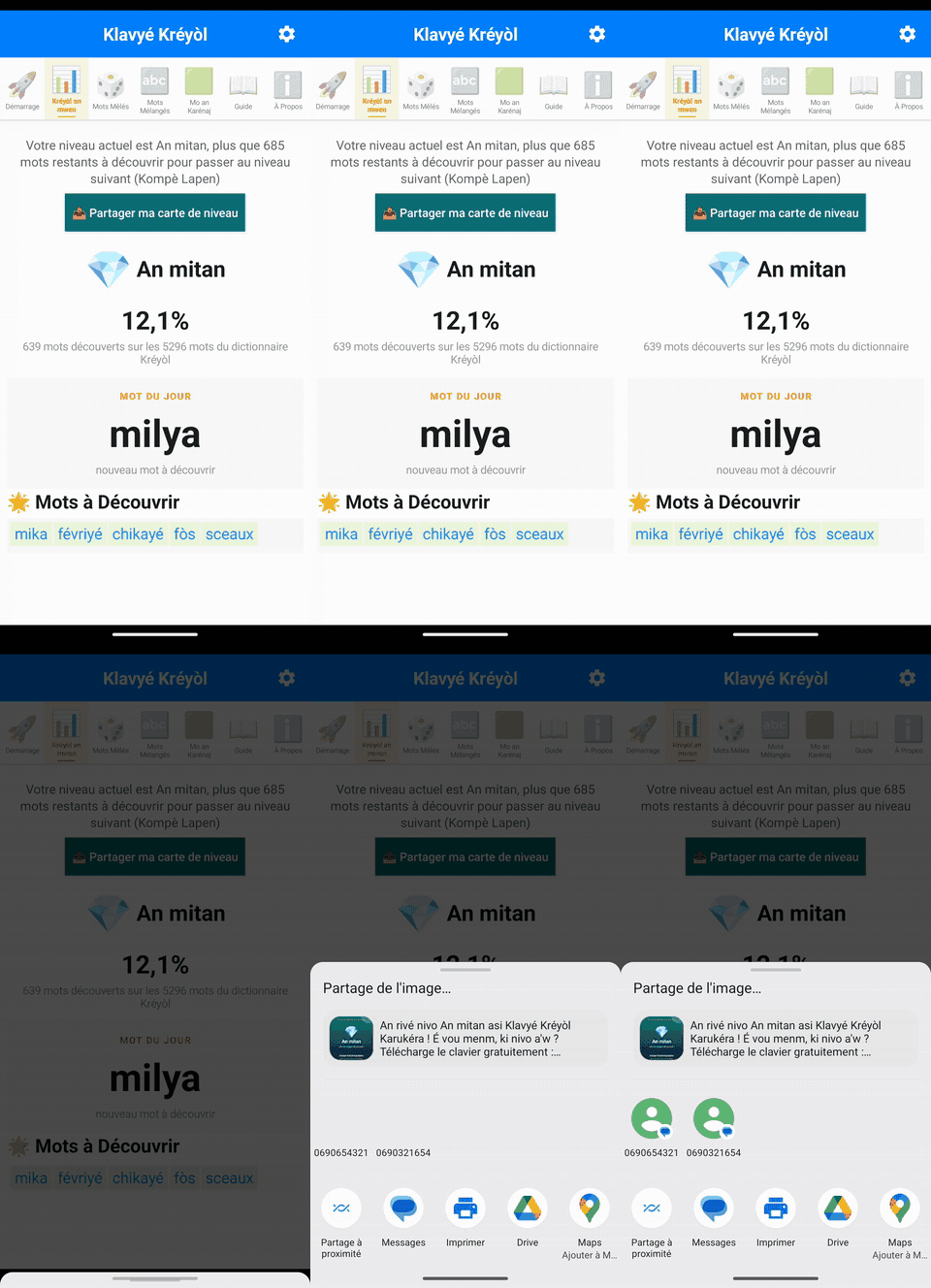
La carte de niveau part comme une image, avec un texte tout prêt : de quoi lancer un défi à ses proches.
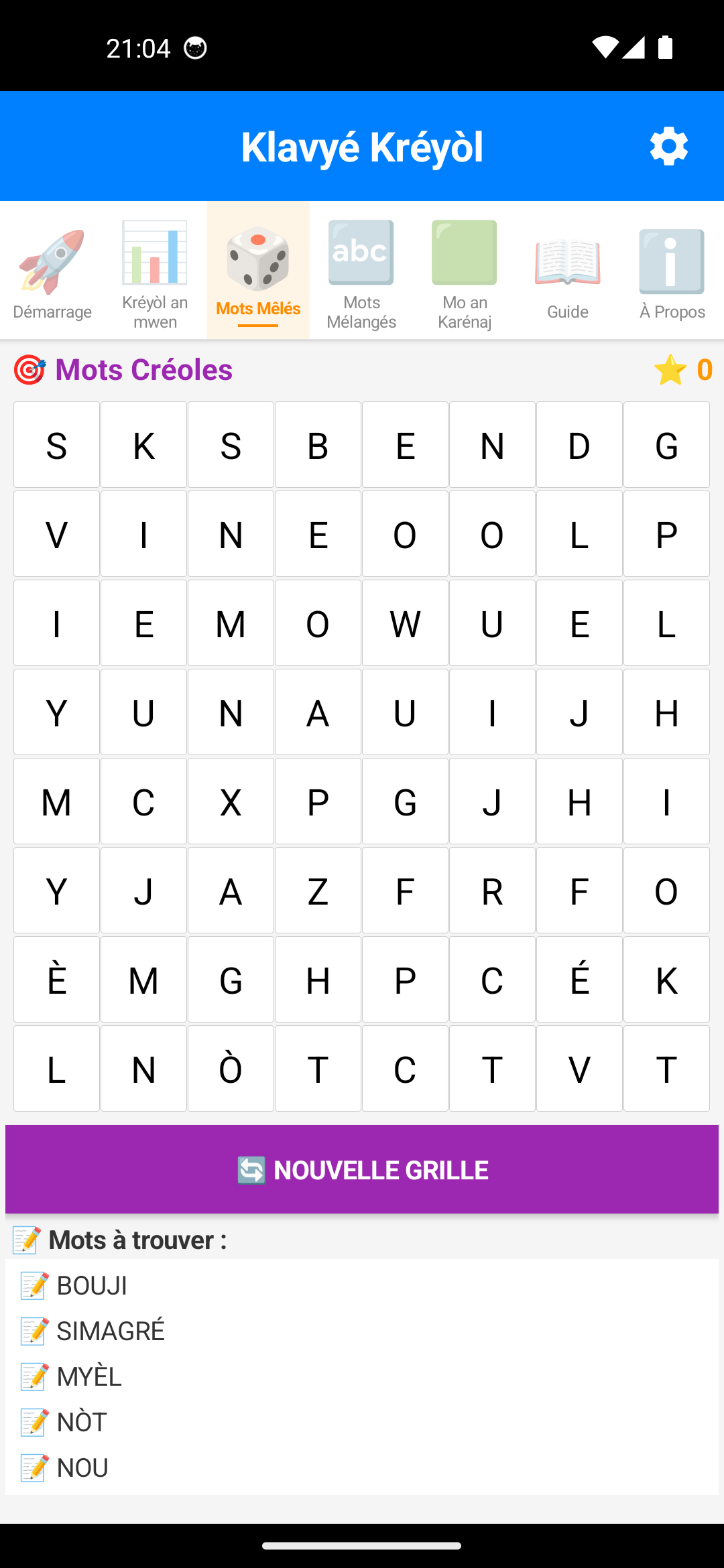
🎲 Mots Mêlés
Une grille de lettres où se cachent des mots créoles, listés sous la grille. Glissez le doigt de la première à la dernière lettre d’un mot pour le valider : il passe au vert. « Nouvelle grille » tire une autre grille du dictionnaire.
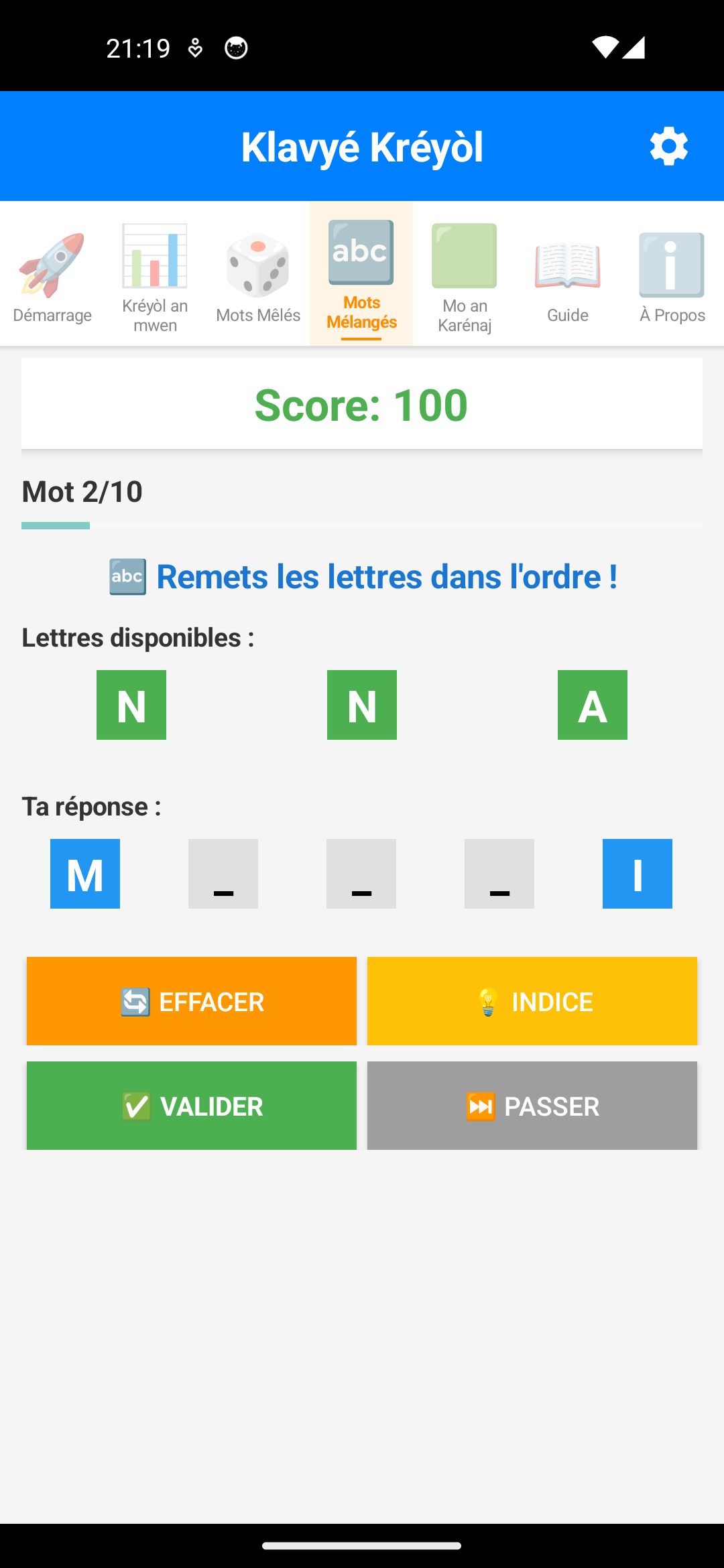
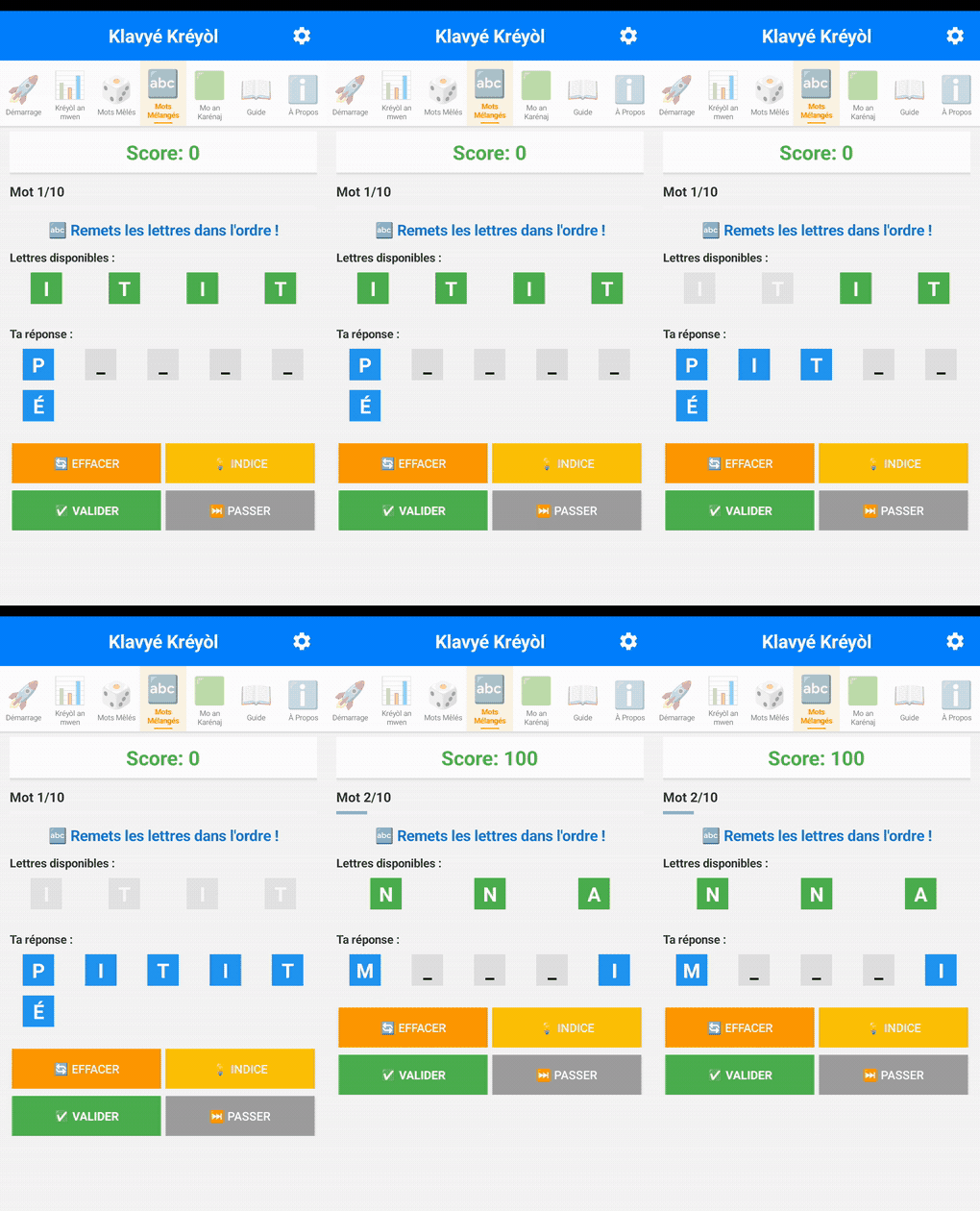
🔤 Mots Mélangés
Dix mots par partie, à reconstituer à partir de leurs lettres dans le désordre. La première et la dernière lettre sont données. « Indice » place une lettre de plus mais coûte 20 points, « Passer » enchaîne sur le mot suivant.
🟩 Mo an Karénaj
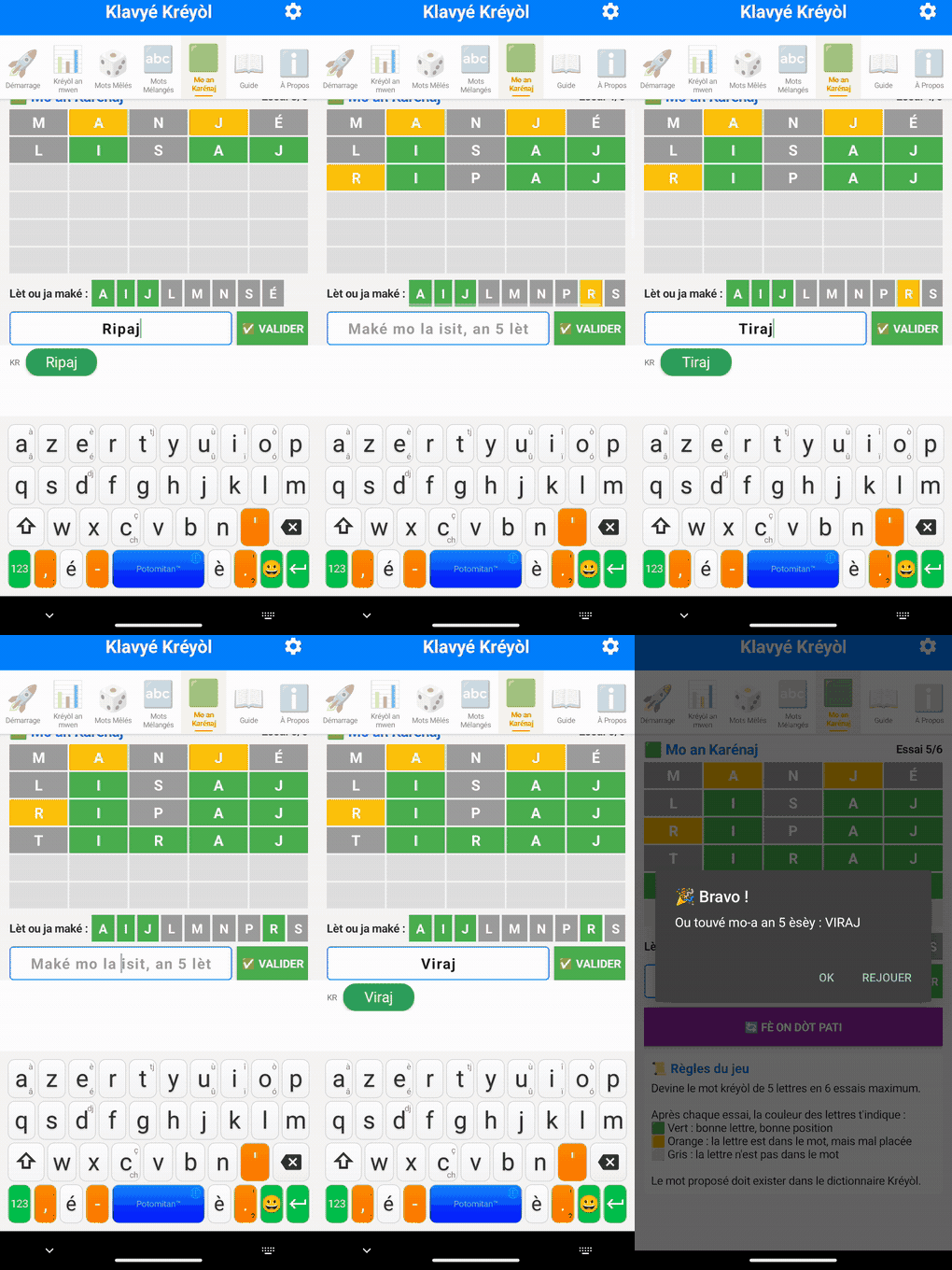
Un mot kréyòl de 5 lettres à deviner en 6 essais. Après chaque proposition, les cases se colorent : vert pour une lettre bien placée, orange pour une lettre présente mais ailleurs, gris pour une lettre absente. Le mot proposé doit exister dans le dictionnaire kréyòl.
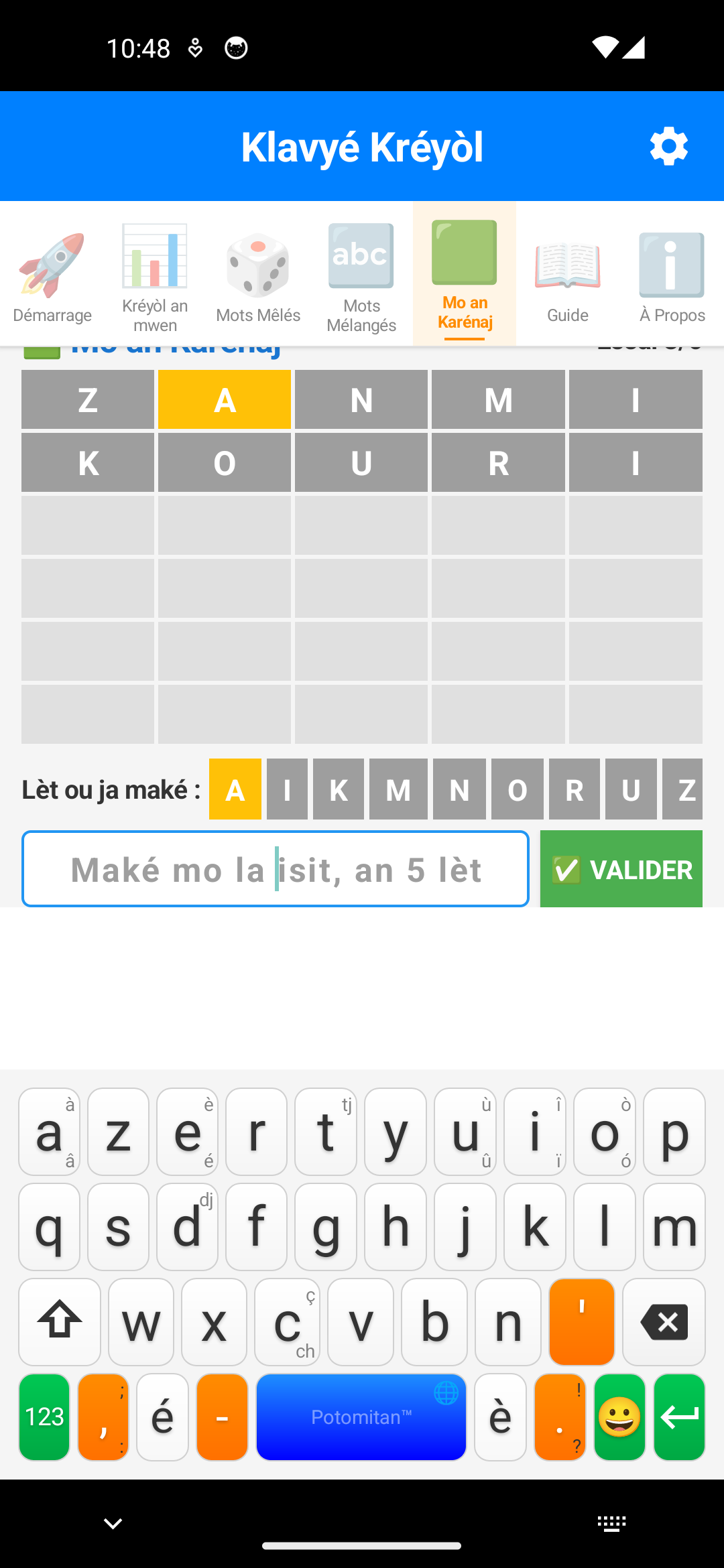
Le mot se tape avec le clavier kréyòl, accents compris :
📖 Guide
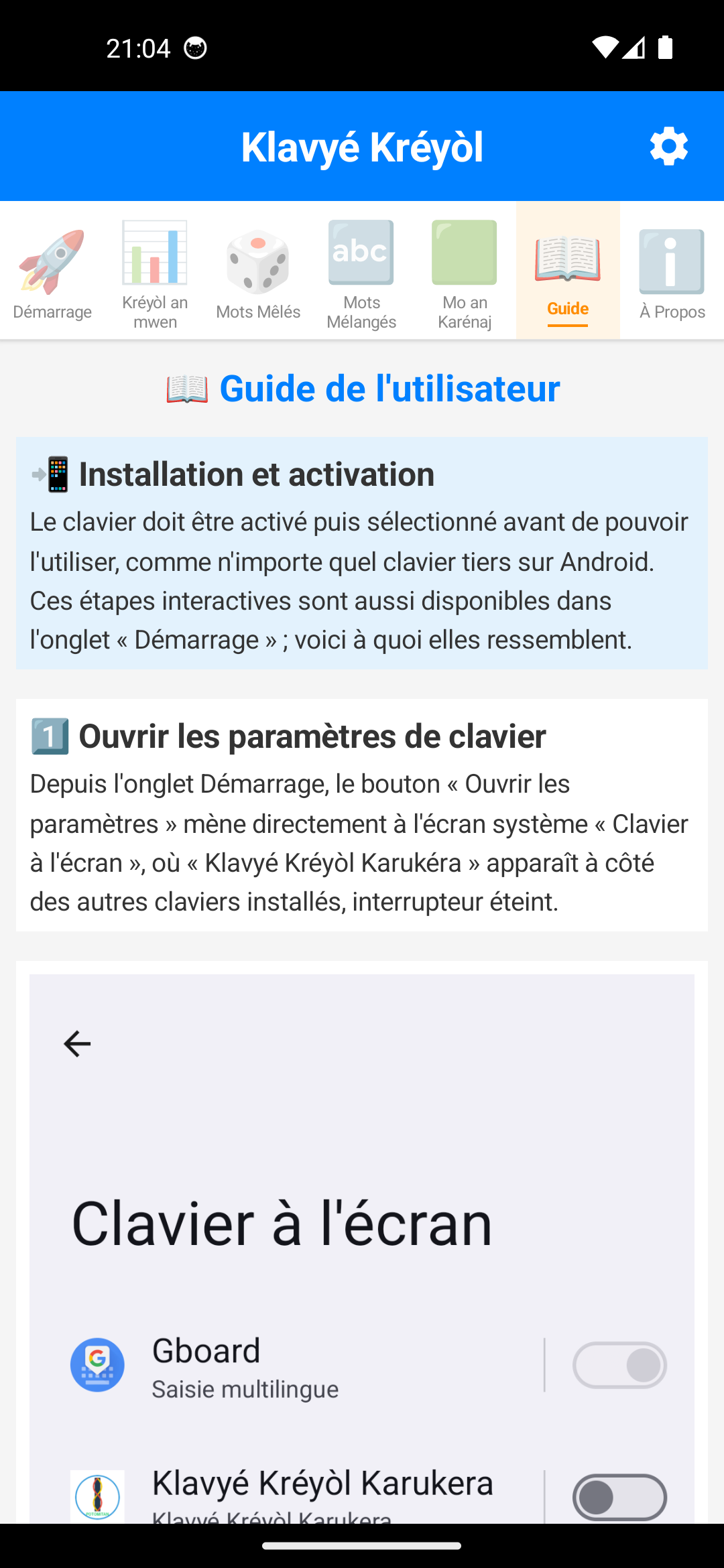
Le même mode d’emploi que cette page, embarqué dans l’application et illustré de captures : installation, accents, suggestions, correcteur, chiffres, jeux, progression, questions fréquentes. Utile hors connexion, ou pour accompagner quelqu’un à qui vous faites installer le clavier.
ℹ️ À Propos
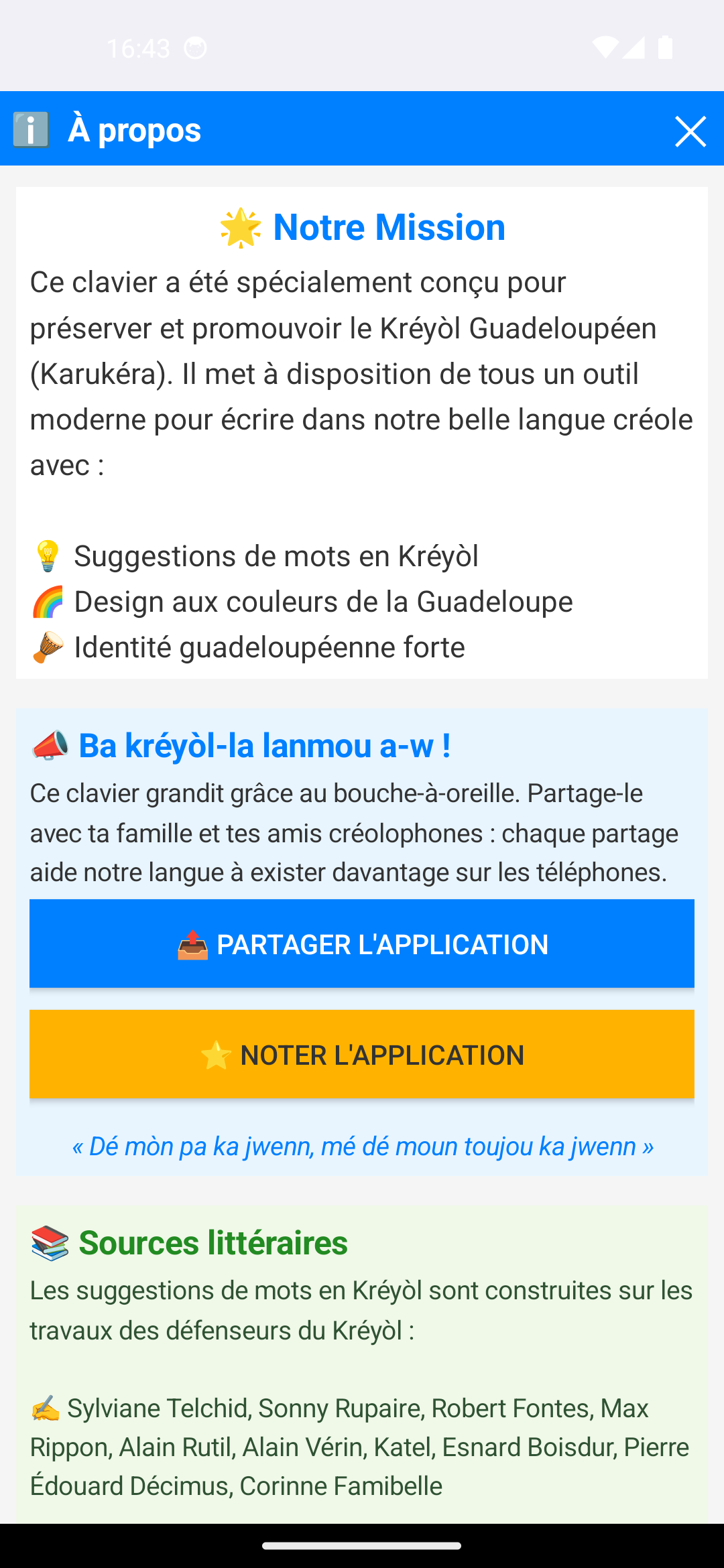
La raison d’être du projet, les boutons pour partager l’application et la noter sur le Play Store, et les sources littéraires dont sont tirés les mots du dictionnaire.
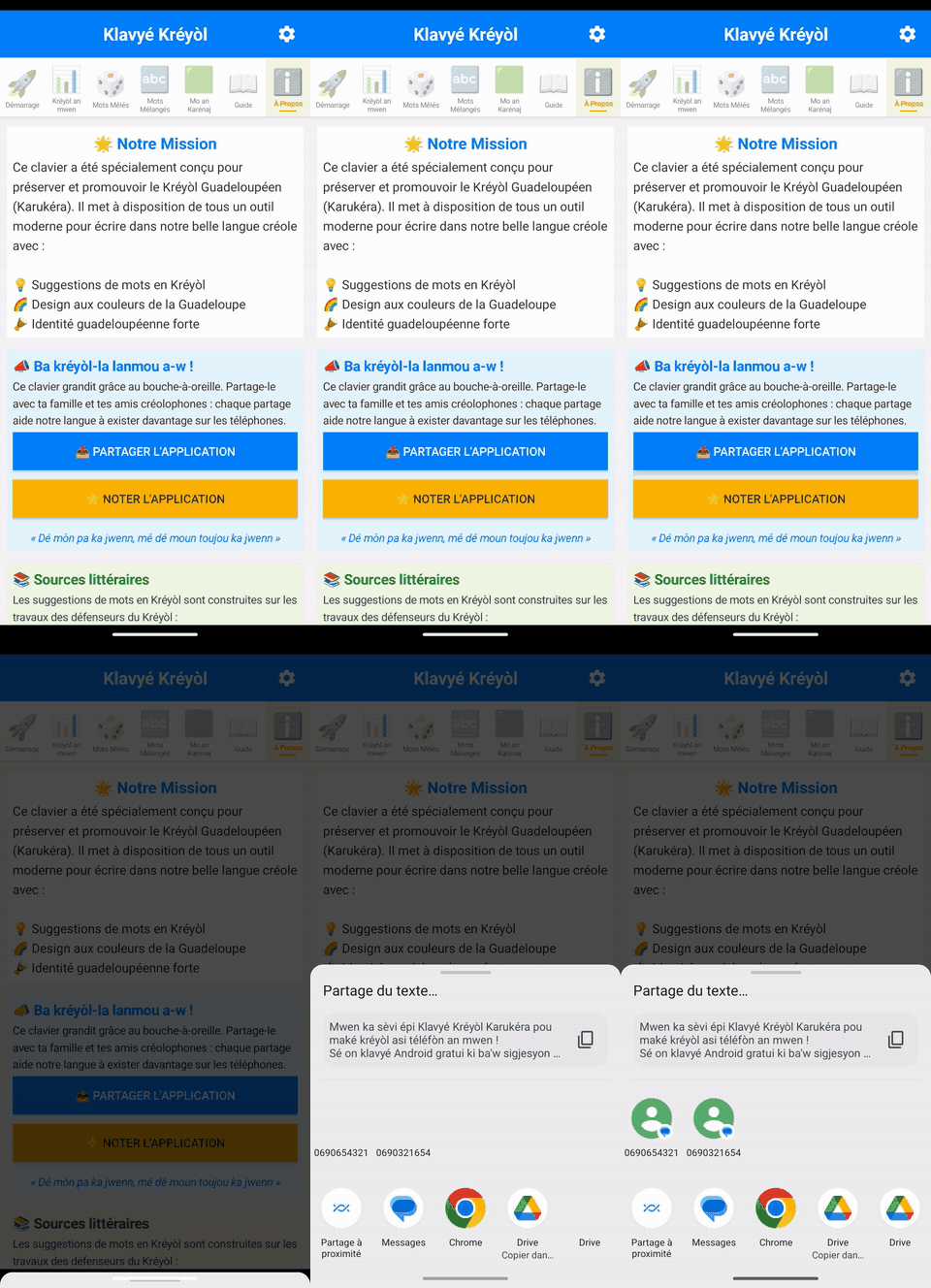
« Partager l’application » prépare un message en kréyòl et laisse choisir par où il part :
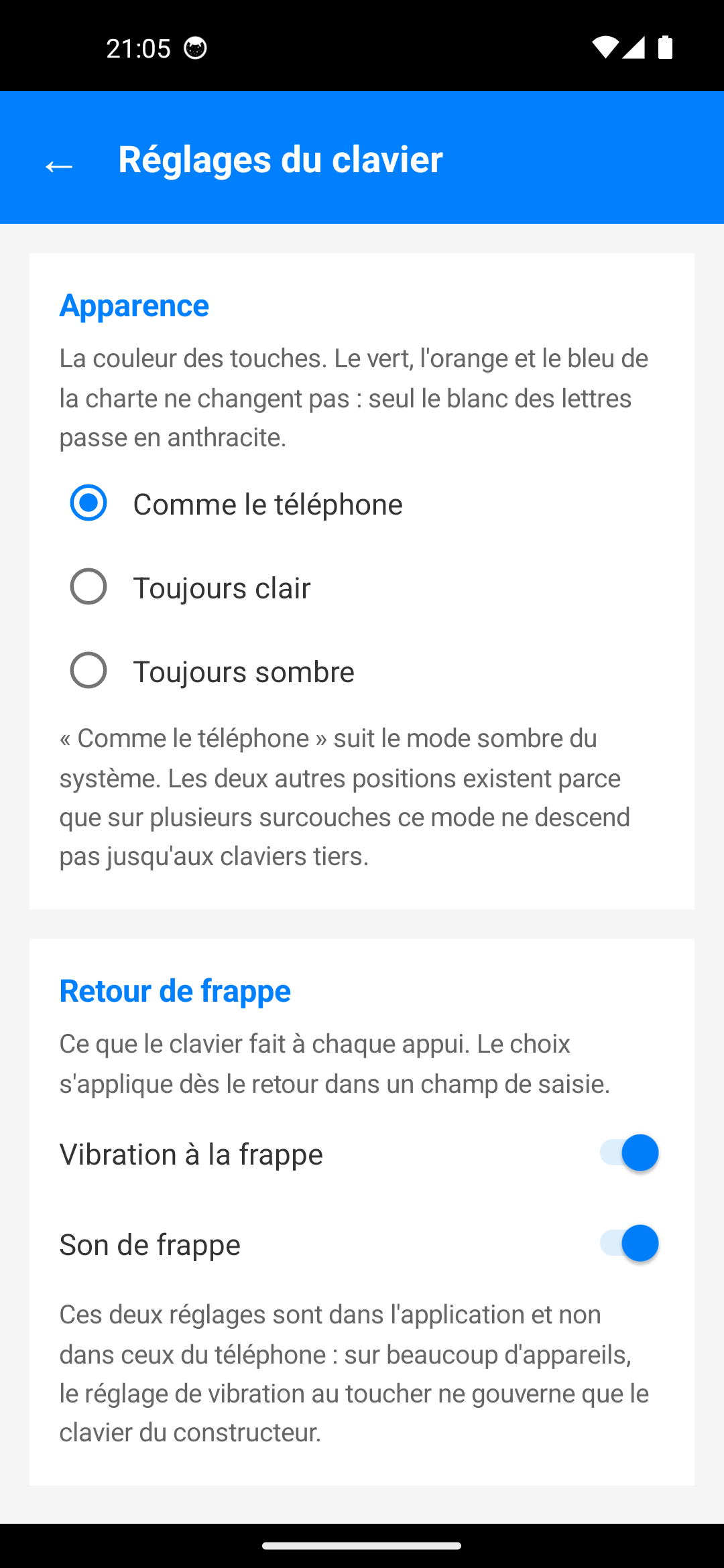
⚙️ Réglages du clavier
Derrière l’engrenage, en haut à droite de la barre bleue, et non dans les onglets. Deux blocs :
- Apparence : « Comme le téléphone », « Toujours clair » ou « Toujours sombre ». Seul le blanc des touches de lettres passe en anthracite ; le vert, l’orange et le bleu du clavier ne bougent pas. Les deux positions fixes existent parce que sur plusieurs surcouches constructeur le mode sombre du téléphone ne descend pas jusqu’aux claviers tiers.
- Retour de frappe : la vibration et le son à chaque appui.
Ces réglages vivent dans l’application plutôt que dans les paramètres du téléphone, parce que sur beaucoup d’appareils le réglage système de vibration au toucher ne gouverne que le clavier du constructeur. Le choix s’applique dès le retour dans un champ de saisie.
Questions fréquentes
Les blocages les plus courants de l’installation. La FAQ complète couvre le reste : vie privée, permissions, origine des mots, place occupée sur le téléphone.
Le clavier créole n’apparaît pas quand je tape ? Vérifiez qu’il est bien sélectionné (pas seulement activé) : reprenez l’étape 2, ou touchez l’icône de clavier en bas de l’écran pendant que vous écrivez pour rouvrir le sélecteur.
Comment revenir à un autre clavier ponctuellement ? Appui long d’une seconde sur la barre d’espace du clavier créole, puis choisissez un autre clavier dans la liste. Pour revenir au créole ensuite, le geste est différent : voir Passer d’un clavier à l’autre.
Installer Klavyé Kréyòl va-t-il supprimer mon clavier habituel ? Non. Il s’ajoute à la liste des claviers du téléphone, sans toucher aux autres, et vous basculez entre eux quand vous voulez.
Mes données sont-elles envoyées quelque part ? Non. Le clavier fonctionne entièrement en local, sans connexion internet. Voir la politique de confidentialité complète.
Le clavier ne propose pas un mot créole que je connais ? Le dictionnaire s’enrichit au fil du temps à partir d’un corpus littéraire créole. Vous pouvez signaler un mot manquant via le formulaire de retours.
Le clavier est-il gratuit ? Oui, entièrement gratuit, sans publicité et open source (code source sur GitHub).
Besoin d’aide ?
Une question qui n’est pas couverte ici ? Écrivez à contact@potomitan.io ou passez par le formulaire de retours.